
Descarga Tiny PDF Editor – edición de PDF gratuita y segura para Mac
Resumen
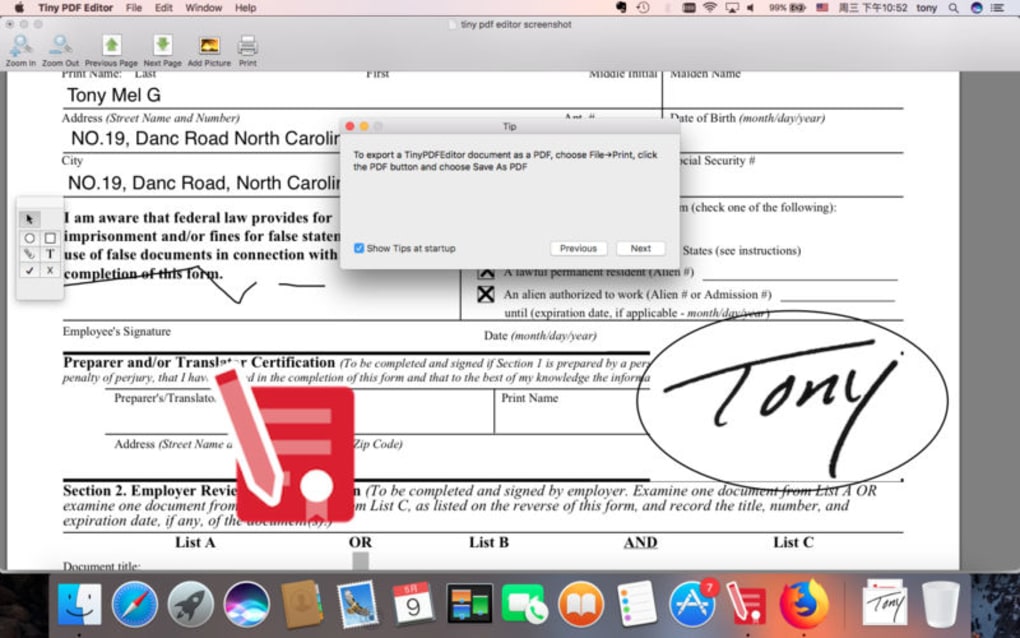
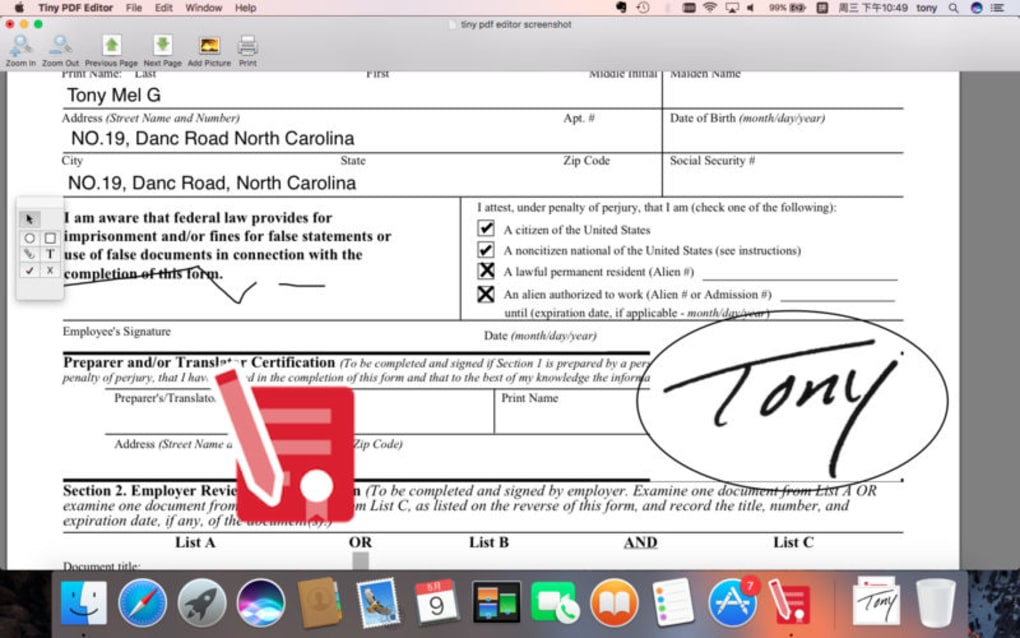
Tiny PDF Editor llega como una solución ligera y gratuita diseñada específicamente para usuarios de macOS que necesitan modificar documentos PDF sin el inconveniente de convertirlos a otro formato. En un ecosistema donde muchas herramientas PDF exigen suscripciones o obligan a trabajar a través de un navegador, Tiny PDF Editor ofrece una experiencia nativa en Mac que se siente tanto familiar como potente. La aplicación permite editar campos de texto directamente, agregar anotaciones, insertar imágenes e incluso firmar contratos con una firma digital auténtica, todo dentro del archivo PDF original.
Esto significa sin pasos adicionales, sin pérdida de formato y un flujo de trabajo completamente local, manteniendo sus datos seguros y sin conexión. Ya sea que sea un estudiante completando formularios de admisión, un freelancer ajustando facturas o un profesional de negocios firmando acuerdos, Tiny PDF Editor proporciona una interfaz sencilla que reduce la curva de aprendizaje típica de suites PDF más complejas. La herramienta también admite la inserción de imágenes mediante arrastrar y soltar, lo cual es útil para añadir firmas escaneadas o logotipos.
Debido a que está diseñado para macOS, respeta las directrices de diseño de Apple, ofreciendo compatibilidad con el modo oscuro y renderizado optimizado para pantallas Retina. La naturaleza gratuita del software no compromete sus capacidades esenciales; obtiene funciones de edición básicas sin cargos ocultos, y el desarrollador promete actualizaciones regulares para mantenerse al día con las actualizaciones de seguridad de macOS. En resumen, Tiny PDF Editor es una alternativa segura, fácil de usar y gratuita para cualquier persona que desee editar PDFs directamente en su Mac.
Características Principales
- Edición directa de texto: Modifique campos de texto existentes sin convertir el PDF, preservando fuentes y diseño originales.
- Herramientas de firma: Dibuje una firma con el ratón o trackpad, o importe una imagen previamente guardada de su firma manuscrita.
- Suite de anotaciones: Resalte, subraye, tache y agregue comentarios usando una barra de herramientas versátil.
- Inserción de imágenes: Arrastre y suelte imágenes, logotipos o documentos escaneados directamente en el lienzo del PDF.
- Relleno de formularios: Complete campos interactivos, casillas de verificación y menús desplegables instantáneamente.
- Operación segura sin conexión: Todas las ediciones se realizan localmente en su Mac, asegurando que ningún dato se transmita a servidores en la nube.
- Compatibilidad con modo oscuro: Cambia automáticamente al modo oscuro de macOS para una edición cómoda por la noche.
- Optimización para pantallas Retina: Renderizado nítido en pantallas de alta resolución, preservando la calidad de las imágenes.
- Actualizaciones gratuitas: Actualizaciones regulares y mejoras de funciones se lanzan sin costo.
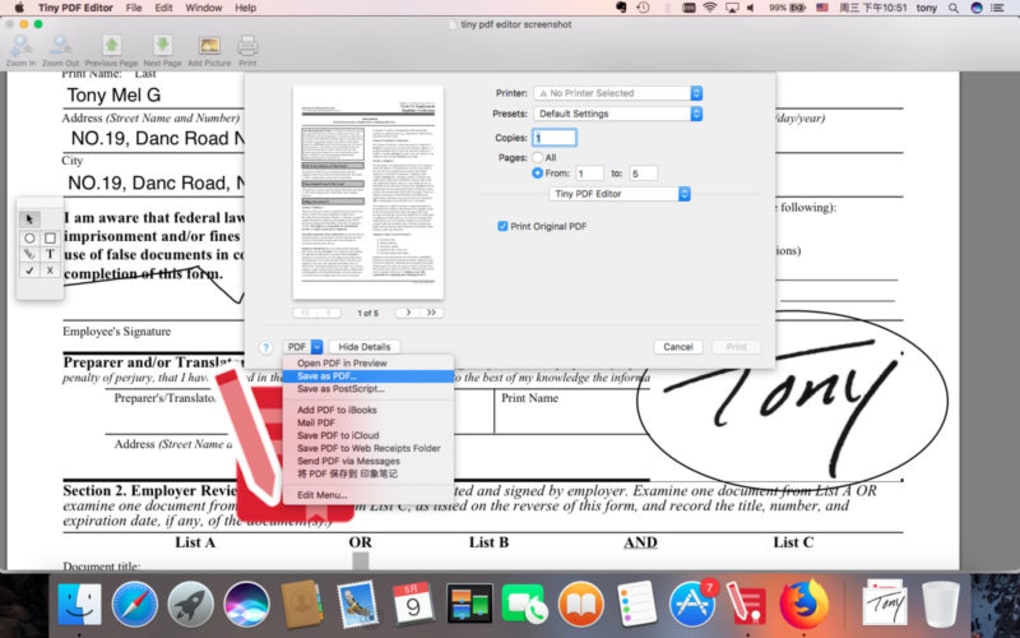
- Exportación sencilla: Guarde el documento editado como un nuevo PDF o sobrescriba el original con un solo clic.
Instalación, Uso y Compatibilidad
Obtener Tiny PDF Editor listo para usar es muy sencillo, incluso para usuarios que no son particularmente técnicos. Comience visitando el sitio web oficial y haciendo clic en el botón "Descargar para macOS". El instalador es un archivo estándar .dmg que se monta automáticamente.
Arrastre el ícono de Tiny PDF Editor a su carpeta Aplicaciones, y macOS se encargará del resto. La primera ejecución puede desencadenar una advertencia de seguridad porque la app no es de la App Store; simplemente abra Preferencias del Sistema → Seguridad y privacidad → General y haga clic en "Abrir de todos modos". Después de eso, el programa se inicia como cualquier aplicación nativa de Mac.
Una vez instalado, la interfaz le da la bienvenida con una barra de herramientas limpia en la parte superior y un lienzo central que muestra el PDF cargado. Para editar un documento, haga doble clic en un archivo PDF en Finder y seleccione "Abrir con Tiny PDF Editor", o inicie la aplicación y use Archivo → Abrir. La herramienta detecta automáticamente los campos de texto editables y los resalta, permitiéndole hacer clic y escribir directamente. Para firmas, elija el botón "Firma"; puede dibujar con el trackpad o importar un archivo de imagen (PNG o JPEG). La herramienta de dibujo también admite anotaciones libres, perfectas para marcar contratos o agregar notas.
La compatibilidad está estrictamente enfocada en macOS. Se soportan completamente macOS 10.13 (High Sierra) y versiones posteriores, incluyendo las últimas versiones Ventura y Monterey. La aplicación funciona de forma nativa en Macs con procesadores Intel y Apple Silicon (M1/M2) gracias al empaquetado universal, asegurando un rendimiento fluido sin importar su hardware. Aunque actualmente no hay versiones para Windows, Android ni iOS, el desarrollador ha indicado planes para versiones multiplataforma en futuras actualizaciones. Por ahora, los usuarios de Mac disfrutan de un entorno sin problemas y seguro que se integra con Finder, Spotlight y otras utilidades nativas.
Pros, Contras, Preguntas Frecuentes y Conclusión
Pros
- Gratis para descargar y usar sin cargos ocultos.
- Diseño nativo para macOS con soporte para modo oscuro y Retina.
- Edición directa de texto sin conversión preserva el diseño.
- Operación sin conexión mantiene los documentos sensibles privados.
- Crea firmas y inserta imágenes de forma sencilla.
- Actualizaciones gratuitas y correcciones de errores regulares.
Contras
- Limitado a macOS; aún no hay versiones para Windows ni móviles.
- Faltan funciones avanzadas de PDF como OCR, creación de formularios o procesamiento por lotes.
- No hay integración con almacenamiento en la nube incorporado.
- Ligera demora en el renderizado en PDFs muy grandes (>200 páginas).
Preguntas Frecuentes
¿Es Tiny PDF Editor completamente gratuito?
Sí, las funciones principales de edición, incluyendo la modificación de texto, anotaciones y herramientas de firma, son 100% gratuitas sin necesidad de suscripción.
¿Puedo editar PDFs escaneados que contienen imágenes en lugar de texto seleccionable?
Tiny PDF Editor no incluye OCR (reconocimiento óptico de caracteres). Los PDFs escaneados se tratan como imágenes, por lo que puede anotarlos o agregar firmas, pero no puede editar el texto subyacente.
¿Cómo maneja la app las firmas digitales desde el punto de vista legal?
Aunque Tiny PDF Editor ofrece una forma conveniente de añadir una firma manuscrita o basada en imagen, su validez legal depende de la jurisdicción y del acuerdo específico. Para contratos que requieren firmas electrónicas avanzadas, considere un servicio especializado de firma electrónica.
¿Mi datos están seguros al usar Tiny PDF Editor?
Todas las ediciones se realizan localmente en su Mac; la aplicación no carga archivos en servidores externos, asegurando que los documentos confidenciales permanezcan privados.
¿Funcionará la app en Macs con Apple Silicon?
Sí, Tiny PDF Editor se distribuye como un binario universal, proporcionando un rendimiento nativo tanto en Macs con Intel como con Apple Silicon (M1/M2).
Conclusión y Llamado a la Acción
En general, Tiny PDF Editor llena un nicho que muchos usuarios de macOS han esperado durante mucho tiempo: una herramienta gratuita, segura y sencilla para realizar ediciones rápidas en documentos PDF sin salir del escritorio. Su enfoque en las funciones esenciales de edición—cambios de texto, anotaciones, inserción de imágenes y creación de firmas—significa que la interfaz permanece despejada y fácil de dominar. Aunque los usuarios avanzados puedan extrañar capacidades como OCR o procesamiento por lotes, la compensación es una aplicación ligera que se inicia instantáneamente y respeta la privacidad del usuario al mantener todo el trabajo sin conexión.
Si con frecuencia necesita completar formularios, firmar contratos o añadir marcas simples a PDFs en su Mac, Tiny PDF Editor es una elección práctica que no le costará un centavo. Descárguelo hoy, pruébelo en un documento de prueba y experimente la comodidad de editar PDFs directamente dentro de macOS. Para las últimas actualizaciones y soporte, visite el sitio web oficial y únase al foro de la comunidad donde los usuarios comparten consejos y ideas de flujo de trabajo.







